设置与隐私
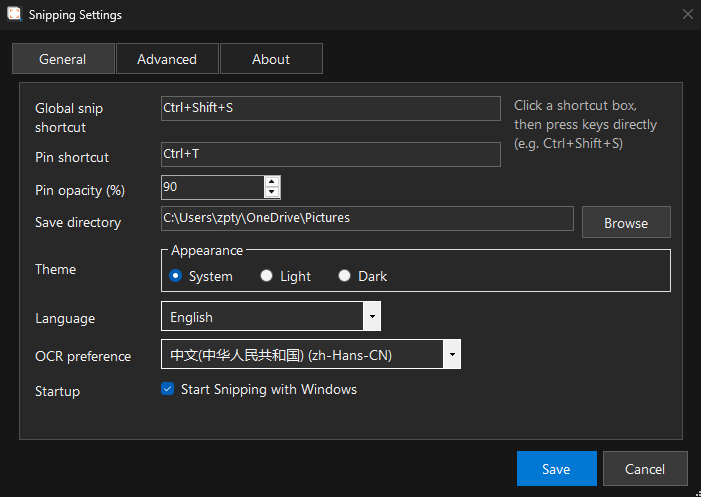
设置窗口按功能分为“常规”“外观”“高级”和“关于”页面。
常规设置
| 设置 | 说明 |
|---|---|
| 全局截图快捷键 | 开始截图,默认 Ctrl+Shift+S |
| 置顶贴图快捷键 | 创建或控制置顶贴图,默认 Ctrl+T |
| 保存目录 | PNG/JPEG 的默认输出位置 |
| 保存格式 | PNG 或 JPEG |
| JPEG 质量 | 选择 JPEG 时控制文件大小和画质 |
| 开机自启 | 随 Windows 启动 EasySnipping |
外观与 OCR
- 主题可以选择跟随系统、浅色或深色。
- 界面支持中文和英文。
- OCR 偏好语言可以指定语言,也可以使用自动选择。
- 如果设备支持 Windows AI OCR,高级页面会显示可用的 OCR 后端选项。
选择“保存”后设置才会生效。设置保存在本机 %LocalAppData%\Snipping\settings.ini,不需要账号。
隐私说明
- 只有在你主动开始截图时,应用才会捕获屏幕内容。
- 截图、标注和 OCR 文本默认在本机内存中处理。
- 应用不会主动向提供方上传、出售或共享截图、OCR 文本、标注或设置,也不使用广告追踪器。
- 保存、复制和置顶会按你的操作写入本地文件、Windows 剪贴板或贴图窗口。
- OCR 可用性取决于 Windows 和系统语言包;系统组件可能受 Microsoft 的条款和隐私政策约束。
完整政策:EasySnipping 隐私政策。如果你使用其他软件的同步、备份或剪贴板管理功能,应同时查看相应服务的隐私政策。