OCR、保存与置顶
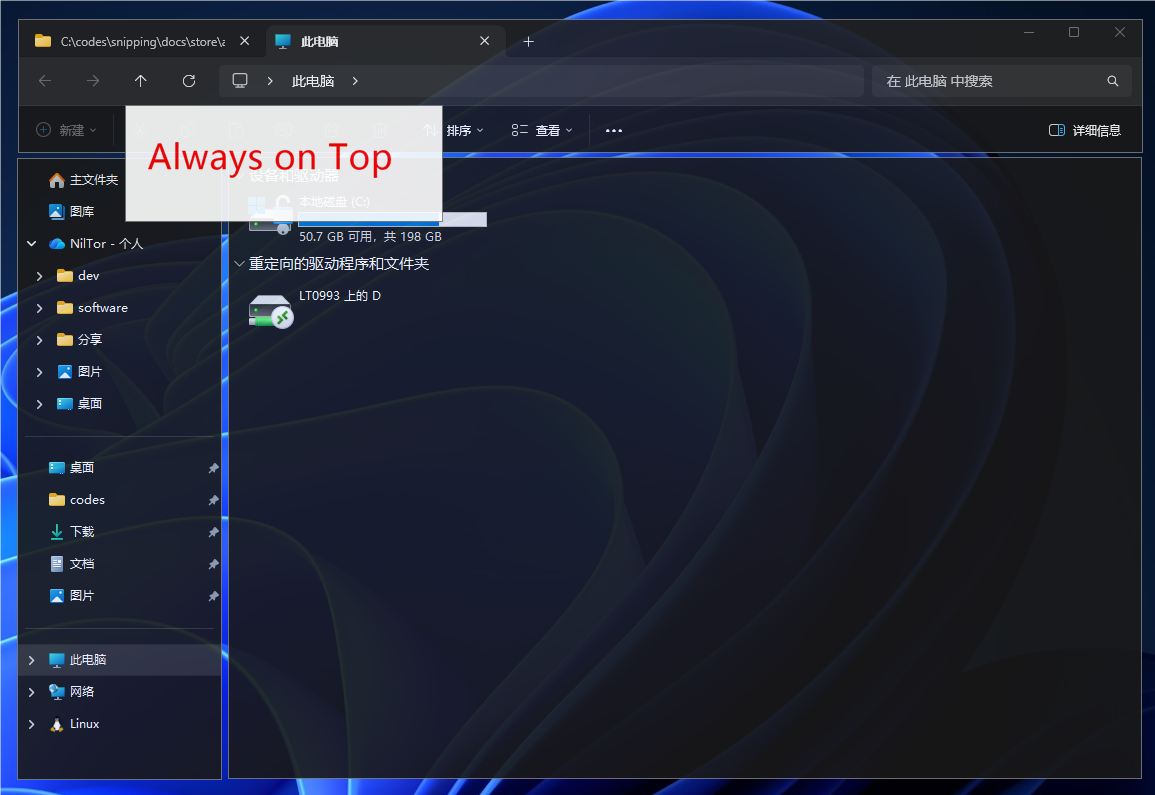
完成截图和标注后,可以根据使用场景选择 OCR、保存、复制或置顶。
Windows OCR
- 确认截图区域已经完成。
- 点击工具栏中的 OCR 按钮,或使用 OCR 快捷键。
- 在 OCR 面板中查看识别结果,必要时复制文本。
OCR 在本机异步处理,识别能力取决于 Windows 版本、系统能力和已安装的语言包。若没有可用语言包,OCR 选项可能不可用;可以在设置中选择 OCR 偏好语言或使用系统自动选择。
保存和复制
- 支持保存为 PNG 或 JPEG。
- PNG 适合无损保存;JPEG 可以通过质量设置减小文件体积。
- 复制操作会把带标注的截图写入 Windows 剪贴板。
- OCR 结果可以单独复制为文本。
默认保存目录是“图片\Snipping”,可以在设置中修改。只有你主动执行保存或复制时,截图内容才会写入对应的本地目标。
置顶贴图
使用置顶操作可以把截图作为半透明图片保留在其他窗口上方,适合参考说明、对照资料或临时记录。贴图不透明度和快捷键可以在设置中修改。
下一步:设置与隐私。
In this article