截图与智能选区
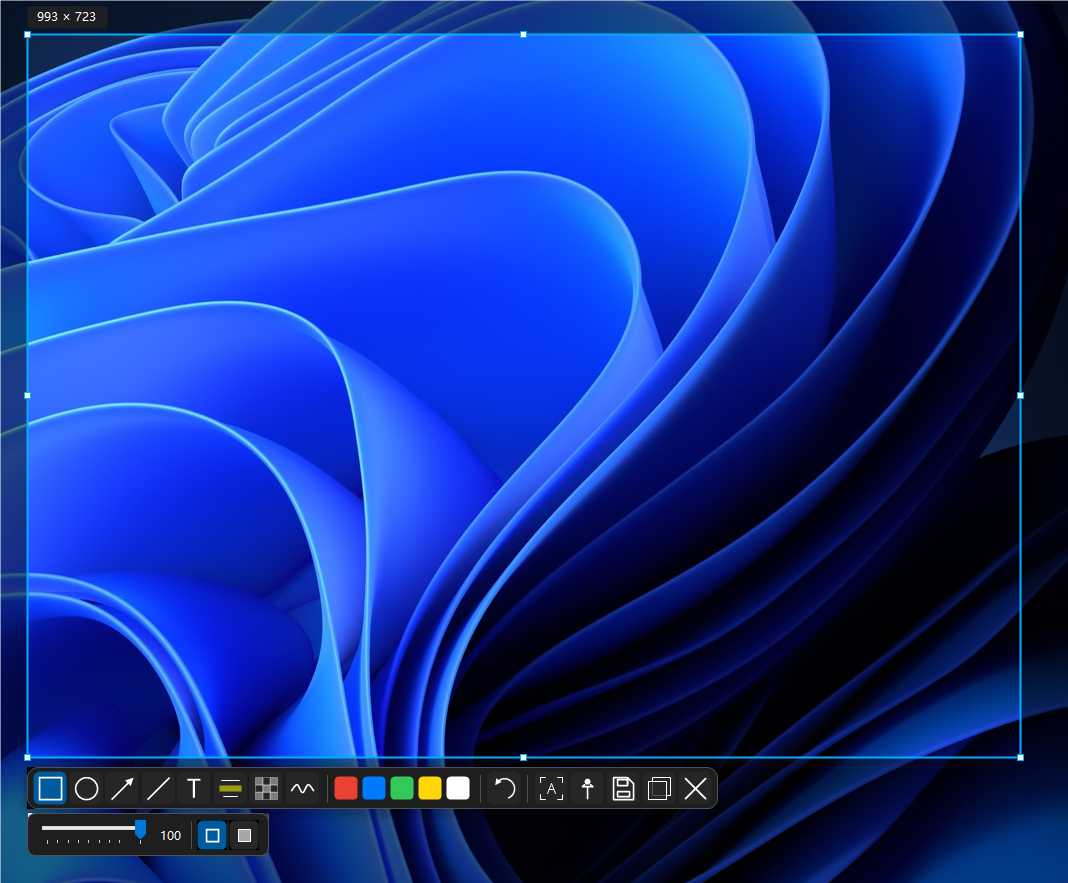
EasySnipping 会在截图覆盖层中优先帮助你找到窗口或控件边界;如果自动识别不适合当前场景,仍然可以直接拖拽选区。
自动识别窗口和控件
- 使用
Ctrl+Shift+S开始截图。 - 将指针移动到窗口或控件上,等待候选边框出现。
- 单击候选区域确认截图。
智能选区会综合窗口、子控件和可访问性信息。某些提升权限、自绘或特殊渲染的窗口可能无法提供精确控件边界,此时应用会回退到窗口区域或保留自由拖拽能力。
自由选区
在覆盖层中按住鼠标左键拖拽即可创建自由选区。自由选区适合:
- 只截取窗口中的一部分;
- 选取多个控件之间的区域;
- 自动识别未找到合适候选的场景。
应用支持多显示器和虚拟屏幕坐标。确认选区后,可以拖动选区移动位置,或使用边界手柄调整大小。
取消和重新选择
- 按
Esc或鼠标右键取消当前截图。 - 在已确认的选区外单击,可以返回重新选择。
- 如果工具栏靠近屏幕边缘,它会自动调整到选区上方或内部可用位置。
下一步:标注工具。